Linux dd命令制作启动盘怎么执行?dd写入镜像U盘教程
<{股票配资}>Linux dd命令制作启动盘怎么执行?dd写入镜像U盘教程
使用 `dd` 命令创建 Linux 启动盘:详细技术指南
在 Linux 系统管理和运维中,启动盘( USB)是一个不可或缺的工具——无论是安装新的 Linux 发行版、修复系统故障,还是进行磁盘克隆,都需要它。而 dd 命令,这个被戏称为“磁盘毁灭者”(Disk )的强大工具,正是创建启动盘的经典选择。
dd 命令的核心功能是按块复制数据,它能直接读写磁盘设备的原始扇区,因此非常适合制作包含复杂引导结构的启动盘(如 Linux 安装镜像)。不过,正因其“直接操作硬件”的特性,dd 也存在风险:如果参数错误,可能会意外覆盖硬盘数据。
本文将从基础原理到实际操作,详细讲解如何安全、高效地使用 dd 命令创建 Linux 启动盘,包括准备工作、步骤分解、常见问题与最佳实践,让你轻松掌握这一必备技能。
目录1. 什么是 dd 命令?
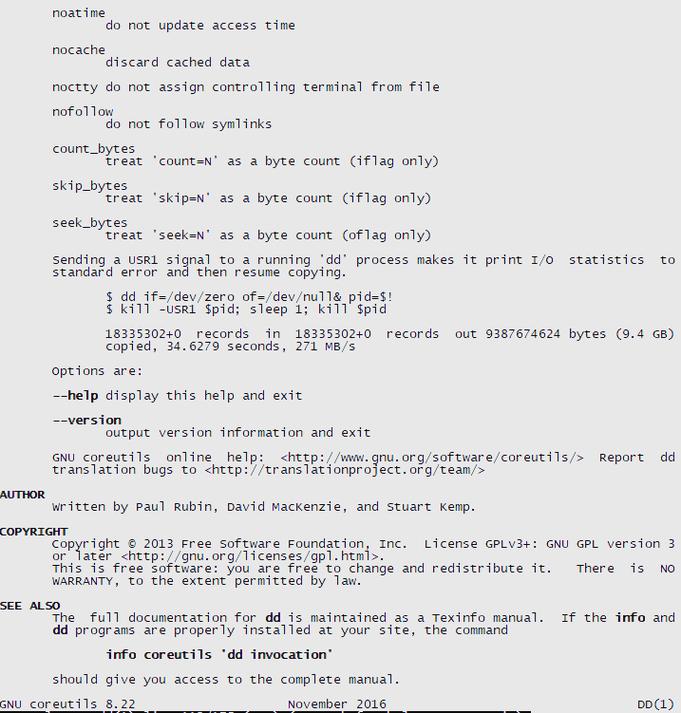
dd 是一个起源于 Unix 的命令行工具,全称“Data ”(数据复制器)。它的核心功能是按指定的块大小(block size)读取输入文件(或设备)的数据,并写入到输出文件(或设备),支持数据转换(如格式转换、编码转换)。
基本语法
dd if=<输入文件/设备> of=<输出文件/设备> [参数]为什么 dd 适合制作启动盘?
Linux 启动盘需要包含引导扇区(Boot )、分区表和操作系统文件,这些结构通常以“原始块”形式存储在镜像中。dd 能直接将 ISO 镜像的原始块数据写入 USB 设备,完整保留引导信息,而普通的文件复制(如 cp)只能复制文件系统内的文件,无法处理引导扇区,因此无法制作启动盘。
2. 创建启动盘前的准备工作
在执行 dd 命令前,必须完成以下准备,避免数据丢失或操作失败。
2.1 必备工具与材料2.2 验证 ISO 镜像完整性(关键!)
下载的 ISO 可能因网络问题损坏dd制作启动盘,导致启动盘无法使用。需通过校验和()验证完整性。
步骤:
从 ISO 下载页面获取官方校验和(如 、MD5)。
例: 22.04 的 校验和可在 官网 找到。在本地计算 ISO 的校验和并对比:
# 以 SHA256 为例
sha256sum /path/to/ubuntu-22.04.iso
若输出的哈希值与官方一致,则镜像有效;否则需重新下载。2.3 识别 USB 设备路径(重中之重!)
错误的设备路径是 dd 最常见的灾难来源(例如误将系统硬盘 /dev/sda 作为输出目标)。必须准确识别 USB 设备的路径(如 /dev/sdb)。
方法 1:使用 lsblk 命令
lsblk(list block )显示所有磁盘设备及其分区:
lsblk操作步骤:
插入 USB 前运行 lsblk,记录现有设备(如 sda、)。插入 USB 后再次运行 lsblk,新增的设备即为 USB(通常命名为 sdb、sdc 等,不含数字后缀,如 sdb 是设备,sdb1 是分区)。
示例输出(插入 USB 后):
NAME   MAJ:MIN RM   SIZE RO TYPE MOUNTPOINTS
sda      8:0    0 465.8G  0 disk
├─sda1   8:1    0   512M  0 part /boot/efi
└─sda2   8:2    0 465.3G  0 part /
sdb      8:16   1   14.5G  0 disk  # 这是插入的 USB 设备(14.5GB 容量)
└─sdb1   8:17   1   14.5G  0 part /media/user/USB  # USB 的分区(需卸载)
结论:USB 设备路径为 /dev/sdb(不是 /dev/sdb1,后者是分区)。
方法 2:使用 dmesg 命令
dmesg 显示内核日志,可捕获 USB 插入事件:
dmesg | tail -n 20 # 查看最近 20 条日志示例输出:
[12345.6789] usb 1-2: new high-speed USB device number 5 using xhci_hcd
[12345.8901] usb 1-2: New USB device found, idVendor=0951, idProduct=1666, bcdDevice= 1.00
[12345.8902] usb 1-2: New USB device strings: Mfr=1, Product=2, SerialNumber=3
[12345.8903] usb 1-2: Product: DataTraveler 3.0
[12345.8903] usb 1-2: Manufacturer: Kingston
[12345.8920] usb-storage 1-2:1.0: USB Mass Storage device detected
[12345.8925] scsi host2: usb-storage 1-2:1.0
[12346.9000] scsi 2:0:0:0: Direct-Access     Kingston DataTraveler 3.0 PMAP PQ: 0 ANSI: 6
[12346.9005] sd 2:0:0:0: [sdb] 30271488 512-byte logical blocks: (15.5 GB/14.4 GiB)
[12346.9010] sd 2:0:0:0: [sdb] Write Protect is off
[12346.9010] sd 2:0:0:0: [sdb] Mode Sense: 23 00 00 00
[12346.9015] sd 2:0:0:0: [sdb] No Caching mode page found
[12346.9015] sd 2:0:0:0: [sdb] Assuming drive cache: write through
[12346.9030]  sdb: sdb1
[12346.9045] sd 2:0:0:0: [sdb] Attached SCSI removable disk
结论:USB 设备被识别为 /dev/sdb。
2.4 卸载 USB 分区
若 USB 插入后自动挂载(如显示在文件管理器中),需先卸载所有分区Linux dd命令制作启动盘怎么执行?dd写入镜像U盘教程,否则 dd 可能因设备被占用而失败。
命令:
# 卸载单个分区(例:/dev/sdb1)
umount /dev/sdb1

# 卸载所有分区(通配符)
umount /dev/sdb*
验证:用 lsblk /dev/sdb 确认分区的 为空。
3. 使用 dd 创建 Linux 启动盘的详细步骤
完成准备后Linux dd命令制作启动盘怎么执行?dd写入镜像U盘教程,按以下步骤执行 dd 命令。
步骤 1:确认所有准备就绪步骤 2:执行 dd 命令写入 ISO 镜像
核心命令(需 sudo 权限):
sudo dd if=/path/to/linux.iso of=/dev/sdX bs=4M status=progress conv=sync示例(写入 22.04 ISO):
# 假设 ISO 位于 Downloads 目录,USB 设备为 /dev/sdb
sudo dd if=~/Downloads/ubuntu-22.04.3-desktop-amd64.iso of=/dev/sdb bs=4M status=progress conv=sync
输出示例(进度条):
462688256 bytes (463 MB, 441 MiB) copied, 24 s, 19.3 MB/s
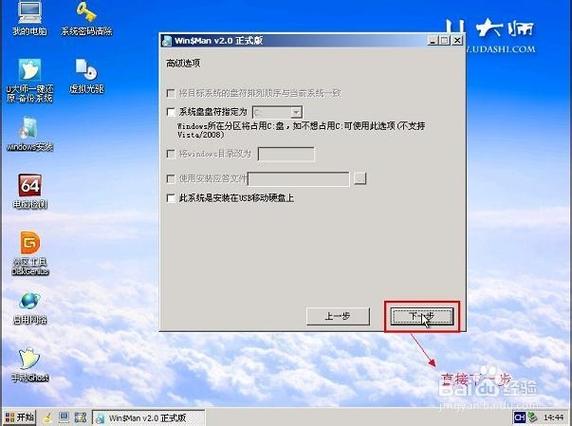
等待命令执行完成(无报错,返回提示符)。
步骤 3:同步数据到 USB(关键!)
dd 完成后,系统可能仍有数据缓存未写入 USB 设备。执行 sync 命令强制刷新缓存,避免数据损坏:
sync(sync 无输出,执行完毕后返回提示符)
步骤 4:安全移除 USB4. 常见问题与解决方案
即使按步骤操作,也可能遇到以下问题,需针对性排查。
问题 1:dd 命令无权限( )
原因:未使用 sudo,普通用户无设备写入权限。
解决:在 dd 前添加 sudo:sudo dd ...。
问题 2:USB 设备路径错误导致数据丢失
症状:执行 dd 后系统无法启动,或重要文件丢失。
原因:of=/dev/sdX 中的 sdX 指向了系统硬盘(如 /dev/sda)。
预防:
问题 3:启动盘制作完成但无法引导
可能原因与解决:
ISO 镜像非 :下载的是“Live CD”而非“”镜像,或镜像损坏。
→ 重新下载并验证 ISO 校验和。BIOS/UEFI 设置错误:USB 设备损坏:尝试换用其他 USB 盘。问题 4:dd 进度卡住或速度极慢
原因:
问题 5:dd 报错“ is busy”
原因:USB 分区未完全卸载(如文件管理器仍占用)。
解决:
5. 最佳实践:安全与高效操作指南
遵循以下原则,确保 dd 操作安全高效。
5.1 安全第一:避免数据丢失5.2 提升效率:优化 dd 性能使用 =:避免“黑屏等待”,实时掌握进度。后台执行(可选):若 ISO 很大(如 10GB+)dd制作启动盘,可用 nohup 或 在后台运行,避免终端关闭中断操作:
nohup sudo dd if=big.iso of=/dev/sdb bs=4M status=progress conv=sync > dd.log 2>&1 &5.3 事后验证:检查启动盘是否有效
制作完成后,可通过以下方式验证:
6. 示例场景:制作不同 Linux 发行版的启动盘
以下是针对主流发行版的具体操作示例(步骤通用,仅 ISO 路径和设备路径需调整)。
场景 1:制作 启动盘下载 ISO:从 官网 下载(如 -22.04.3--amd64.iso)。验证 :
# 官网获取的校验和(示例,以实际为准)
# 正确值:a1b2c3d4e5f6...
sha256sum ~/Downloads/ubuntu-22.04.3-desktop-amd64.iso
识别 USB 设备:lsblk → /dev/sdb。写入 ISO:
sudo dd if=~/Downloads/ubuntu-22.04.3-desktop-amd64.iso of=/dev/sdb bs=4M status=progress conv=sync
sync
场景 2:制作 启动盘下载 ISO:从 官网 下载(如 --Live--38-1.6.iso)。验证 :
sha256sum ~/Downloads/Fedora-Workstation-Live-x86_64-38-1.6.iso识别 USB 设备:dmesg | tail → /dev/sdc。写入 ISO:
sudo dd if=~/Downloads/Fedora-Workstation-Live-x86_64-38-1.6.iso of=/dev/sdc bs=4M status=progress conv=sync
sync
7. 结论
dd 命令是制作 Linux 启动盘的强大工具,通过直接复制原始块数据,能完整保留 ISO 镜像的引导结构。但它也是一把“双刃剑”——错误的设备路径可能导致灾难性数据丢失。
本文详细讲解了从准备工作(验证 ISO、识别 USB 设备)到执行 dd 命令的全流程,并提供了常见问题解决方案和最佳实践。只要严格遵循“三重确认设备路径”“卸载分区”“同步数据”等原则,就能安全高效地完成启动盘制作。
掌握 dd 不仅能制作启动盘,还能用于磁盘克隆、数据恢复等场景,是 Linux 系统管理员的必备技能。
8. 参考资料